
바이비트(Bybit) 가입방법
글로벌 파생상품·현물 거래소 바이비트의 회원가입부터 KYC 본인인증까지 실제 스크린샷과 함께 한국어로 안내합니다.
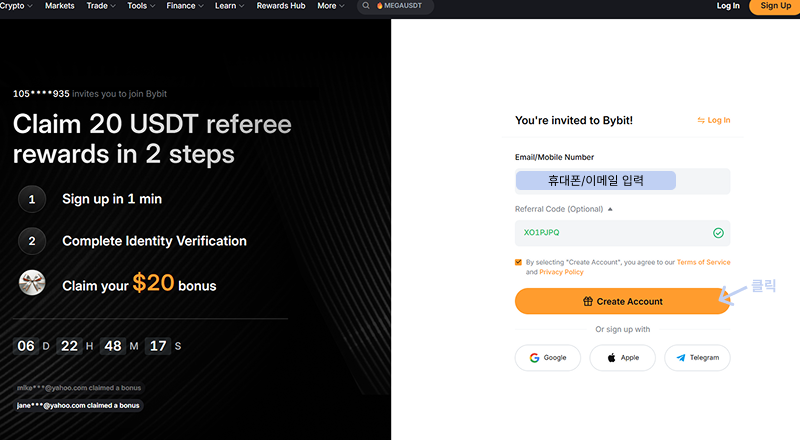
이메일·전화번호 입력 및 가입
이메일 또는 전화번호를 입력하고 약관에 동의한 뒤 [Create Account]를 클릭합니다.
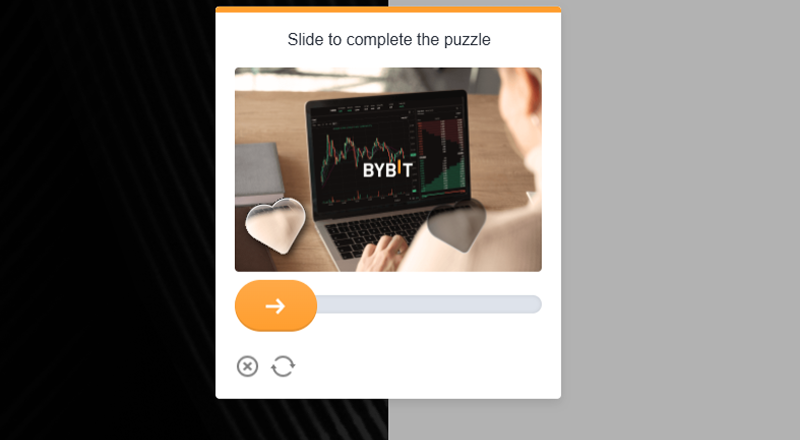
보안 슬라이드 퍼즐 완성
봇 방지 슬라이드 퍼즐이 나타납니다. 화살표 버튼을 드래그해 퍼즐 조각을 빈칸에 맞춥니다.
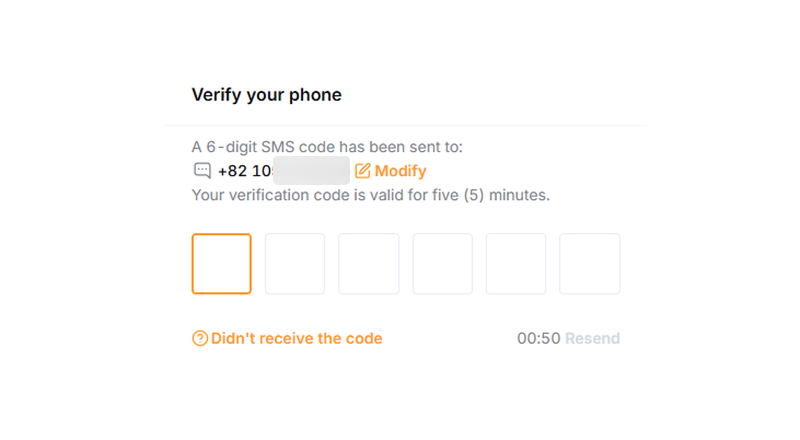
인증코드 입력
휴대폰/이메일로 발송된 6자리 인증코드를 입력합니다.
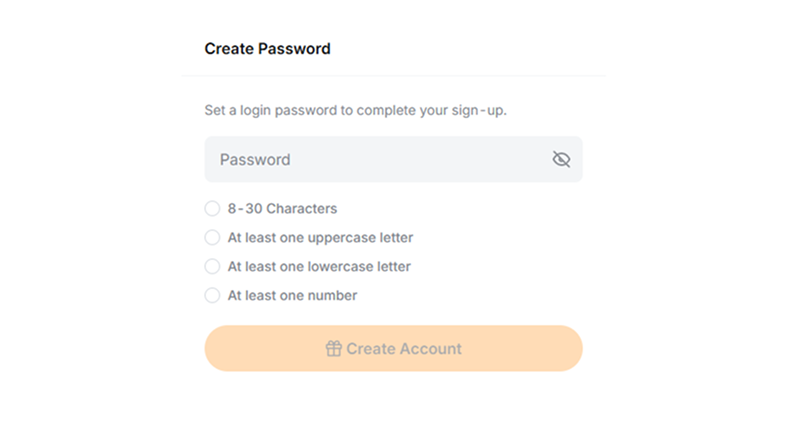
비밀번호 설정
8~30자, 영문 대문자·소문자·숫자 각 1개 이상 포함하여 비밀번호를 설정하고 [Create Account]를 클릭합니다.
안티피싱 코드 설정
바이비트 공식 이메일·SMS를 사칭 피싱 메일과 구분하기 위한 코드를 설정합니다. [Activate Code]를 클릭합니다. 건너뛰고 싶다면 ✕ 버튼을 눌러 닫아도 됩니다.
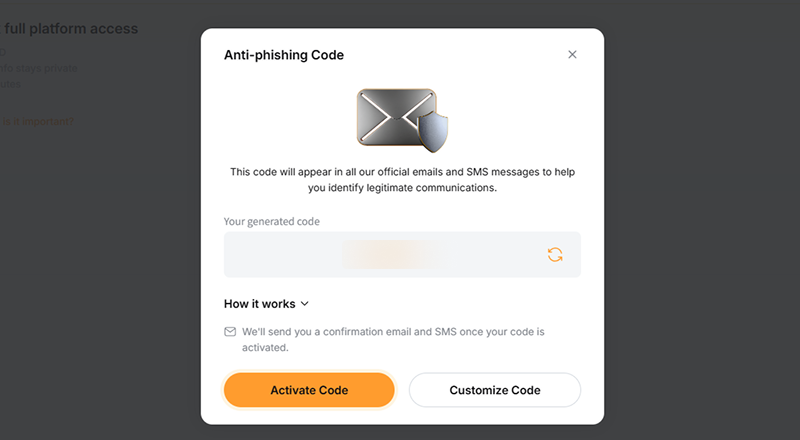
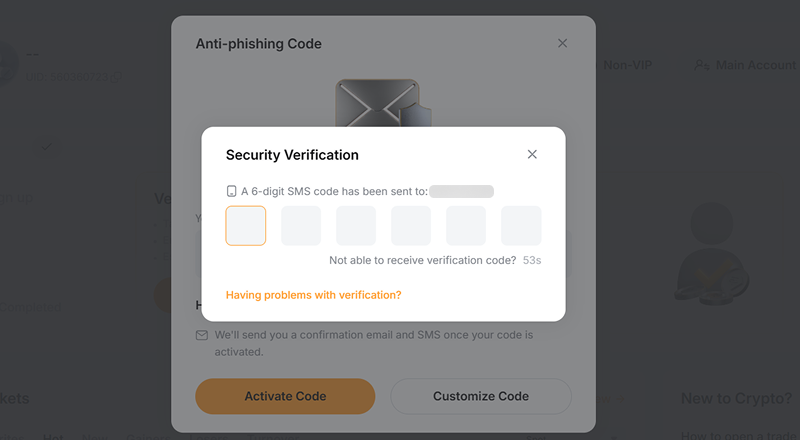
안티피싱 코드 — 보안 인증
안티피싱 코드 활성화를 위해 SMS로 발송된 6자리 인증코드를 입력합니다.
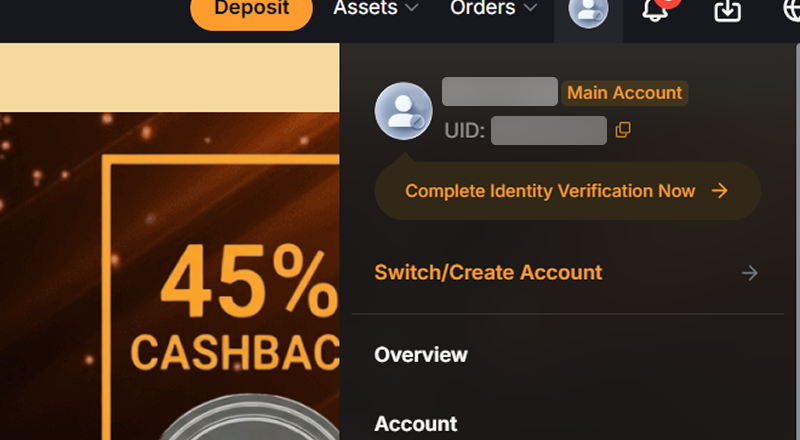
KYC 인증 시작
가입 후 앱 메인화면 상단 프로필 아이콘을 누르면 [Complete Identity Verification Now →] 버튼이 표시됩니다. 클릭해 인증을 시작합니다.
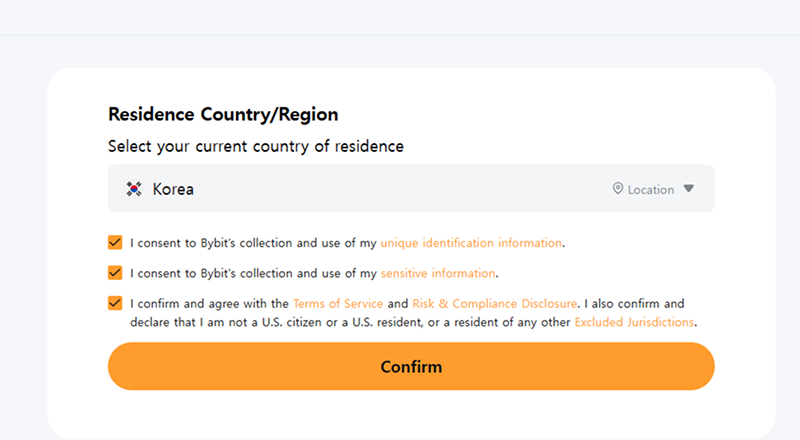
KYC 인증 — 거주 국가 선택
거주 국가를 Korea(대한민국)로 선택하고, 3가지 동의 항목에 체크한 뒤 [Confirm]을 클릭합니다.
KYC 인증 — 신분증 유형 선택
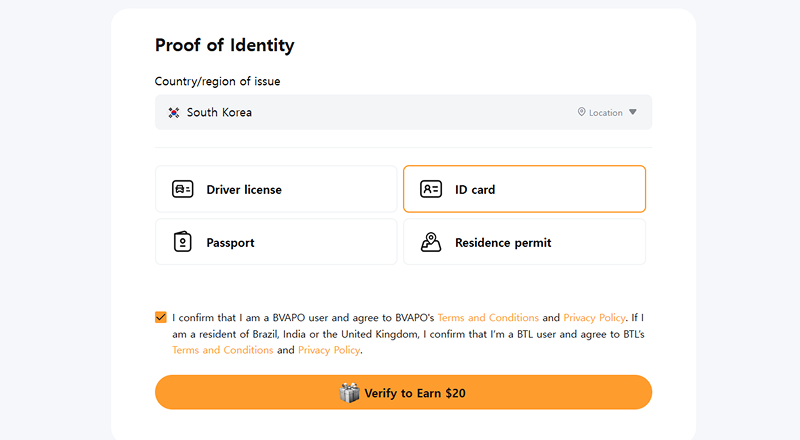
신분증 발급 국가를 South Korea로 선택하고 신분증 유형(주민등록증: ID card / 운전면허증: Driver license)을 선택한 뒤 [Verify to Earn $20]을 클릭합니다.
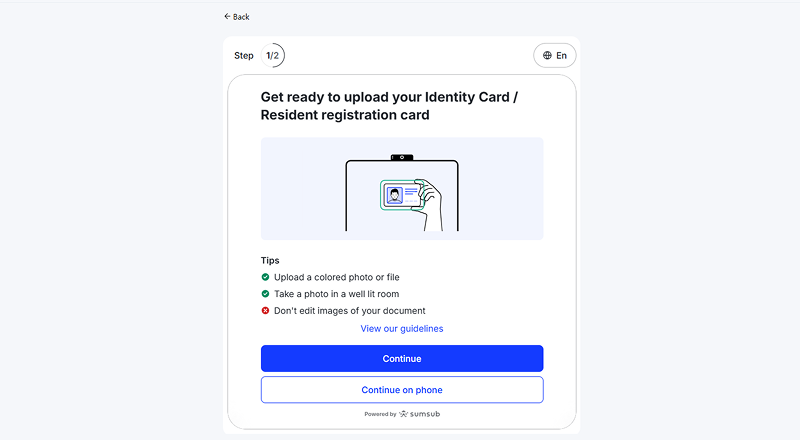
KYC 인증 — 신분증 업로드 안내
신분증 업로드 안내를 확인합니다. 스마트폰으로 촬영을 진행할것이므로 [Continue on phone]을 클릭합니다.
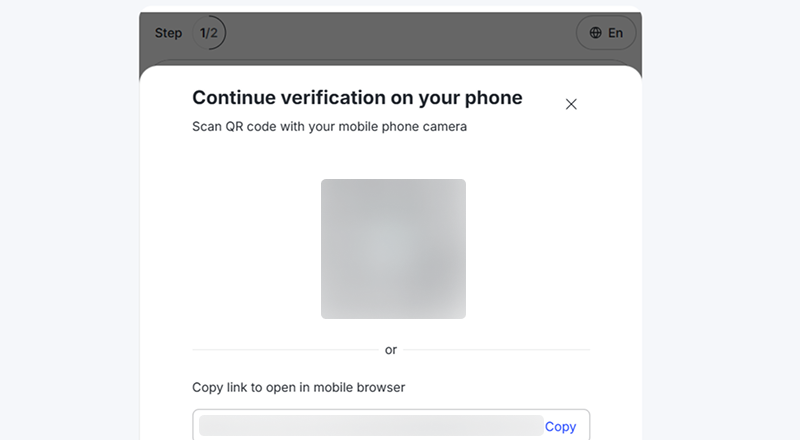
KYC 인증 — QR 코드로 모바일 전환
"Continue verification on your phone" 화면에서 QR 코드를 스마트폰 카메라로 스캔합니다. 또는 링크를 복사해 모바일 브라우저에서 열어도 됩니다.
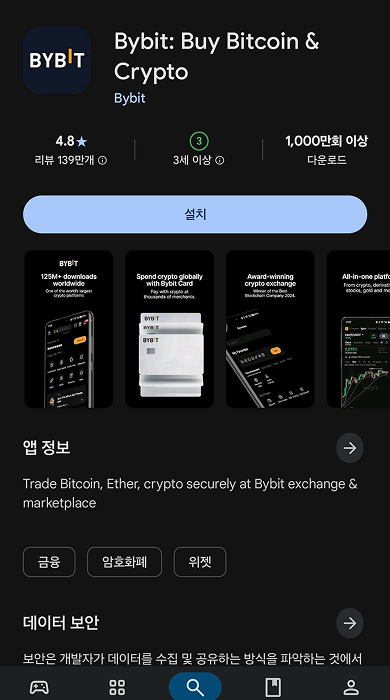
바이비트 앱 설치
추후 모바일 이용을 위해 앱스토어에서 설치를 진행합니다.
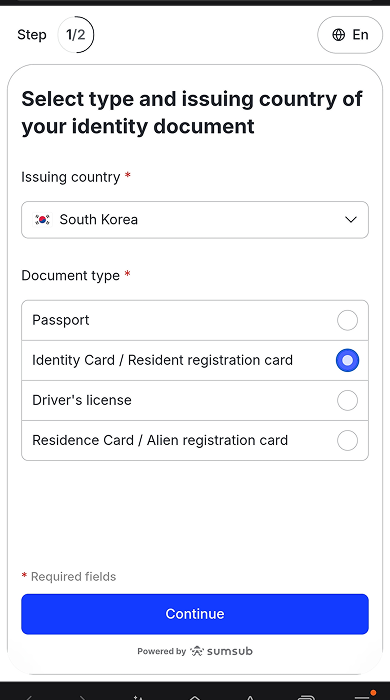
KYC 인증 — 신분증 국가·유형 선택 (모바일)
발급 국가를 South Korea로 확인하고 신분증 유형을 선택한 뒤 [Continue]를 클릭합니다.
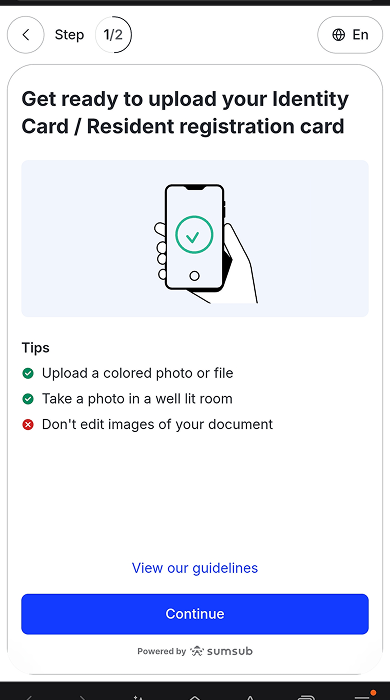
KYC 인증 — 신분증 촬영 안내
촬영 안내(컬러 사진, 밝은 환경, 이미지 편집 금지)를 확인하고 [Continue]를 클릭합니다.
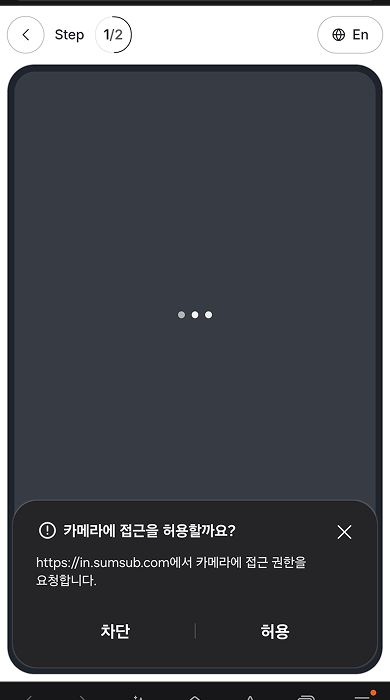
KYC 인증 — 카메라 접근 허용 및 신분증 촬영
카메라 접근 권한 요청이 나타나면 [허용]을 탭합니다. 이후 신분증을 촬영합니다.
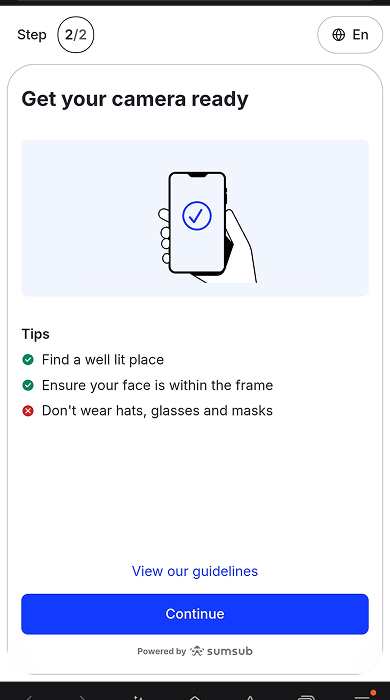
KYC 인증 — 얼굴 인증 안내
"Get your camera ready" 화면에서 안내 사항(밝은 환경, 얼굴이 프레임 안에, 모자·안경·마스크 금지)을 확인하고 [Continue]를 클릭합니다.
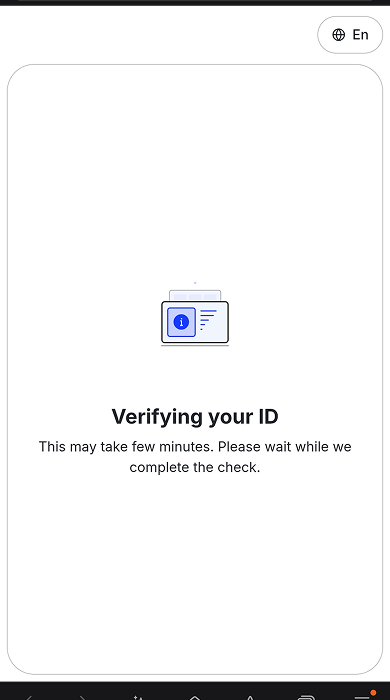
KYC 인증 — 신분증 분석 중
"Verifying your ID" 화면이 표시되며 신분증 이미지를 자동으로 분석합니다. 완료될 때까지 잠시 기다립니다.
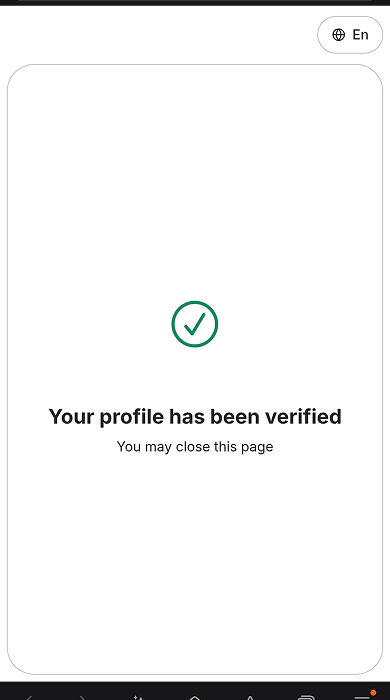
KYC 인증 — 모바일 인증 완료
"Your profile has been verified" 화면이 나타나면 모바일에서의 인증이 완료된 것입니다. PC 화면으로 돌아갑니다.
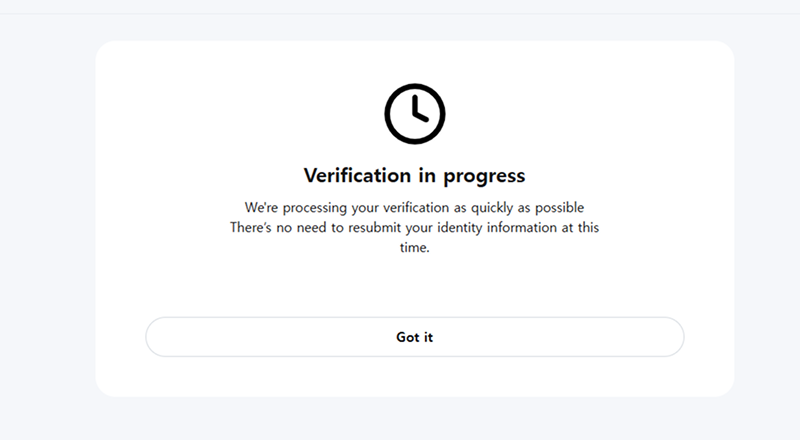
KYC 인증 — PC 인증 진행 중
PC 화면에서 "Verification in progress" 메시지를 확인하고 [Got it]을 클릭합니다.
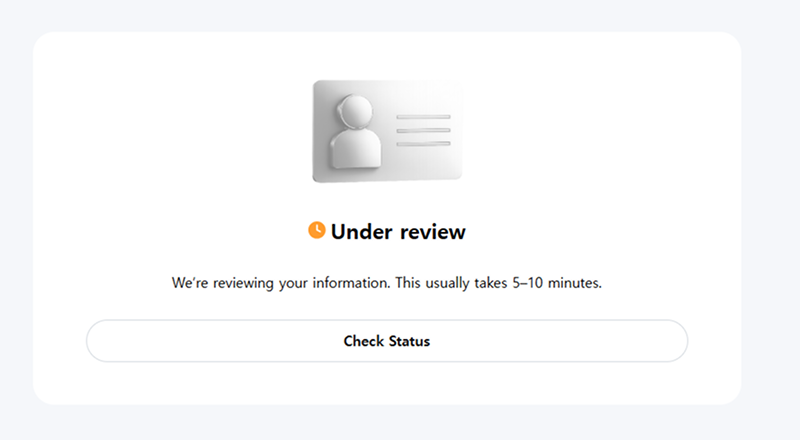
KYC 인증 — 심사 대기
"Under review" 화면이 나타나면 서류 제출이 완료된 것입니다. 심사는 보통 5~10분 내에 완료됩니다.
KYC 인증 완료 확인
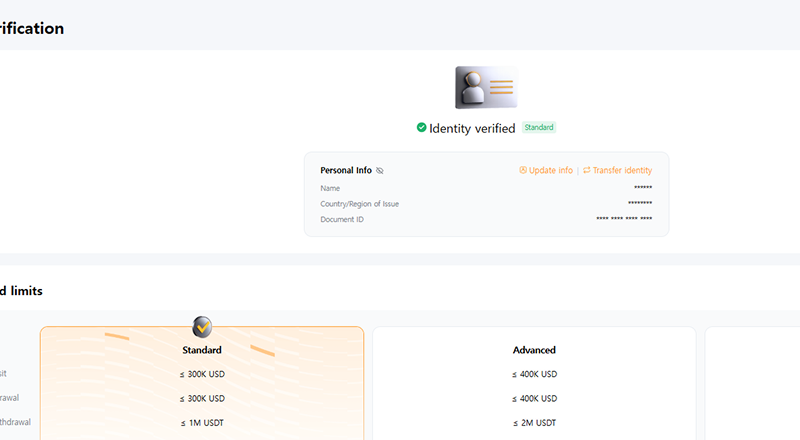
Identity verification 페이지에서 "Identity verified" 표시와 Standard 뱃지가 나타나면 모든 인증이 완료된 것입니다. 고생하셨습니다!
⚠ 주의사항
- 본 가이드는 정보 제공 목적으로 작성되었습니다. 투자 권유가 아닙니다.
- 거래소 UI는 업데이트에 따라 변경될 수 있습니다. 화면이 다를 경우 유사한 메뉴를 찾아보세요.
 바이낸스 가입방법
 비트겟 가입방법
 OKX 가입방법